 Calmly Writer

Notas al pie
Notas numeradas que esperan al final del documento sin estorbar, y qué es de ellas en Markdown, Word y PDF.
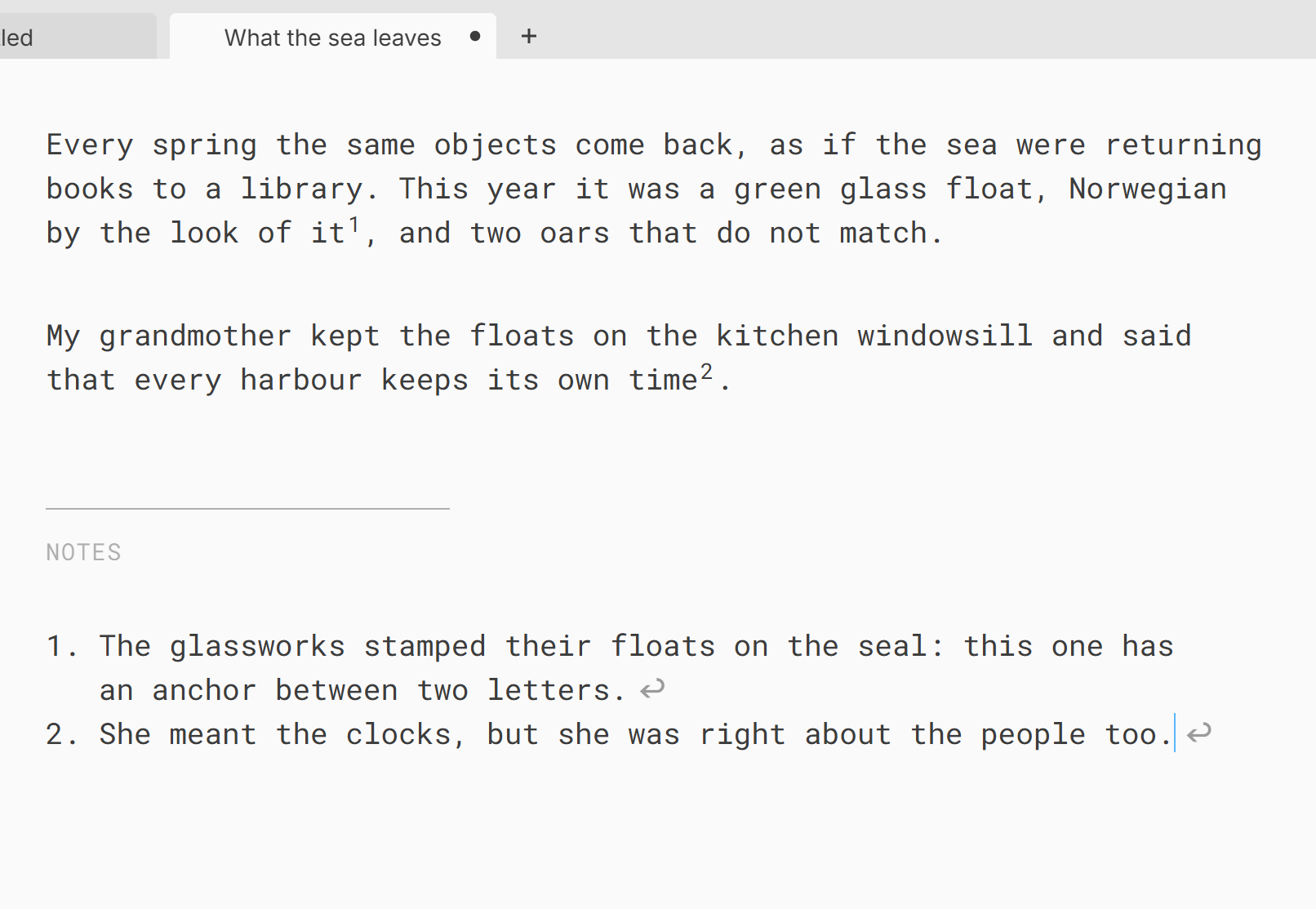
Una nota al pie es una observación que estorbaría en la frase: una fuente, un inciso, un detalle para quien lo quiera leer. En el texto es un número pequeño; la nota espera al final del documento.
Añadir una
Pon el cursor donde debe ir el número y pulsa Ctrl+Alt+F⌥⌘F, o elige Insertar nota al pie en el menú del clic derecho. El número aparece ahí y el cursor pasa a una nota nueva al final del documento, lista para escribirla. En una pantalla táctil, la entrada está bajo ⋮ en la barra de formato.
Cuando la nota esté escrita, vuelve adonde estabas con Ctrl+Alt+F⌥⌘F otra vez, con EscEsc o con la ↩ del final de la nota.
Nunca numeras nada: las notas se numeran en el orden en que sus números aparecen en el texto, y se vuelven a numerar cada vez que añades una, quitas una o mueves un párrafo.
Leer y editar
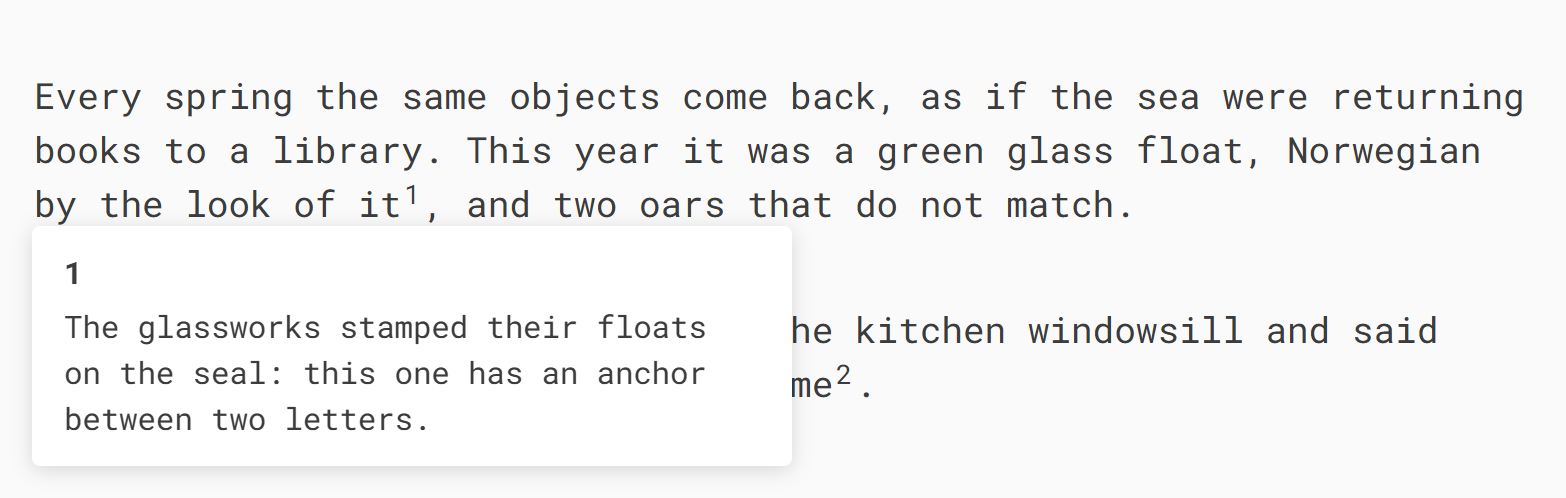
Haz clic en un número del texto para ir a su nota, y en ↩ para volver. Con ratón, al dejar el puntero sobre un número la nota se muestra al lado, sin salir de la línea.
Una nota es texto como el resto del documento: puede llevar negrita y cursiva, enlaces y más de un párrafo. Las notas no cuentan en el contador de palabras.
Quitar y mover
Para quitar una nota al pie, borra su número en el texto: la nota se va con él, y Ctrl+Z⌘Z devuelve los dos. Una nota no vive sin su número, así que no queda nada que recoger al final del documento.
Corta o copia un pasaje con un número dentro y su nota viaja con él, a otro lugar del documento o a otro documento.
Una nota al pie no puede ir dentro de código. Si conviertes un párrafo con notas en un bloque de código, su texto se queda en el bloque, escrito como escribe Markdown una nota.
En los archivos
.calmlyy.htmlconservan las notas al pie tal cual..mdy.txtlas escriben como las apps de Markdown:[^1]en el texto y[^1]: la notaal final del archivo. Un archivo de Obsidian, iA Writer o Pandoc se abre con sus notas como notas, y conserva los nombres que les dio ([^cita-rosa]) al guardar.- Un documento de Word (
.docx) que abras trae sus notas al pie y sus notas finales, todas como notas al final.
Ver Formatos.
Word, PDF e impresión
Calmly Writer no tiene páginas, y por eso las notas están al final del documento mientras escribes. Al exportar a Word se convierten en notas al pie de verdad, que Word coloca al pie de cada página. En un PDF y en papel se imprimen al final del documento, bajo una raya.
Copiar y pegar
El texto pegado desde Word, o desde una página web con notas al pie, llega con sus notas. Google Docs no pone las notas al pie en el portapapeles: para traer de allí un documento con sus notas, descárgalo como .docx y ábrelo.
El texto que copias de Calmly Writer a otra app lleva los números, y las notas detrás.
Más en Escribir
Los atajos de Markdown que se convierten en encabezados, listas y énfasis mientras escribes, y cuáles puedes desactivar.
La pequeña barra que aparece sobre el texto seleccionado, y el recordatorio de atajos que se muestra al mantener pulsada Ctrl o Cmd.
Seis niveles de encabezado, el panel que los lista y las teclas para recorrerlo sin tocar el ratón.
Elementos con viñeta, numerados y con casilla, cómo anidarlos con Tab y cómo convertir un tipo de lista en otro.
Enlaces a páginas web, a otros documentos de tu disco y a encabezados del mismo documento, y cómo seguirlos.
Cuatro maneras de poner una imagen en un documento, la diferencia entre incrustarla y enlazarla, y lo que el editor no hace con las imágenes.
El menú de la barra que inserta bloques, la barra que edita tablas y las reglas que las mantienen compatibles con Markdown.
Notas ancladas a un pasaje, en tres colores, que viajan con el documento y nunca se imprimen.
Comillas tipográficas, guiones, puntos suspensivos y flechas escritos por ti mientras tecleas, las comillas de tu idioma, y cómo desactivar cada sustitución.
El corrector ortográfico y sus idiomas en cada sistema, añadir palabras al diccionario y el idioma de la propia app.
Escritura de derecha a izquierda para el árabe, el hebreo, el persa y otras escrituras, por documento o para todos los documentos nuevos.
Buscar en el documento o en todas las pestañas abiertas, y un reemplazo que conserva las mayúsculas de lo que encuentra.
Qué pasa con el formato cuando el texto llega de otro sitio o sale hacia él, y las dos maneras de copiar un documento como código.