 Calmly Writer

Enlaces
Enlaces a páginas web, a otros documentos de tu disco y a encabezados del mismo documento, y cómo seguirlos.
Crear un enlace
Selecciona las palabras y pulsa Ctrl+K⌘K, o usa el botón de enlace de la barra de herramientas. Un pequeño diálogo pide la dirección.
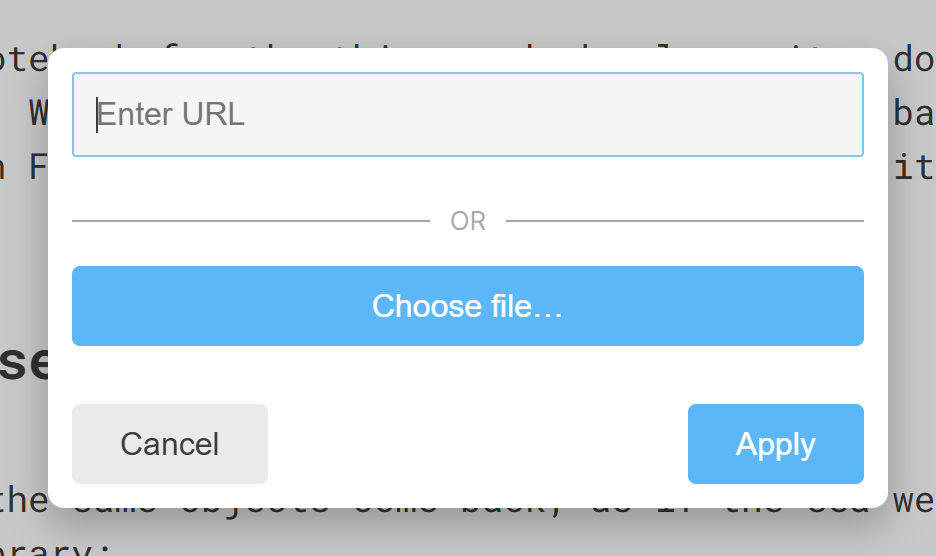
- Una dirección web no necesita el
https://: se añade si lo omites. - Elegir archivo… enlaza con otro documento de tu disco. Al seguir el enlace, ese documento se abre en una pestaña nueva.
- Una dirección que empieza por
#salta a un encabezado del mismo documento. - Aplica una dirección vacía para quitar el enlace.
Para las direcciones web hay un camino más corto: copia la dirección, selecciona las palabras y pega. La selección se convierte en un enlace a lo que has pegado.
Seguir un enlace
Pasa el ratón por un enlace y una pequeña píldora muestra adónde lleva; haz clic en la píldora para abrirlo. Desde el teclado, Ctrl+Enter⌘Enter abre el enlace que hay bajo el cursor. En una pantalla táctil, toca el enlace para ver la píldora y después toca la píldora.
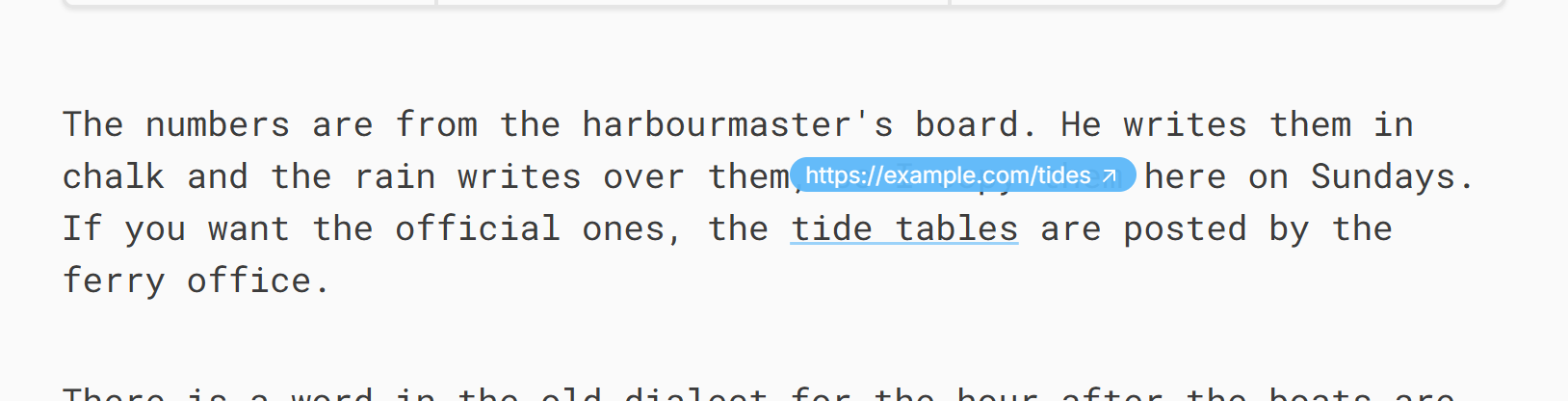
Los enlaces web se abren en el navegador. Los enlaces a archivos abren el documento en Calmly Writer. Los enlaces a encabezados desplazan el documento.
En los archivos
Los enlaces se conservan en todos los formatos: como [texto](dirección) en Markdown, como <a> en HTML y como enlaces en los documentos de Word exportados.
Más en Escribir
Los atajos de Markdown que se convierten en encabezados, listas y énfasis mientras escribes, y cuáles puedes desactivar.
La pequeña barra que aparece sobre el texto seleccionado, y el recordatorio de atajos que se muestra al mantener pulsada Ctrl o Cmd.
Seis niveles de encabezado, el panel que los lista y las teclas para recorrerlo sin tocar el ratón.
Elementos con viñeta, numerados y con casilla, cómo anidarlos con Tab y cómo convertir un tipo de lista en otro.
Cuatro maneras de poner una imagen en un documento, la diferencia entre incrustarla y enlazarla, y lo que el editor no hace con las imágenes.
El menú de la barra que inserta bloques, la barra que edita tablas y las reglas que las mantienen compatibles con Markdown.
Notas ancladas a un pasaje, en tres colores, que viajan con el documento y nunca se imprimen.
Comillas tipográficas, guiones, puntos suspensivos y flechas escritos por ti mientras tecleas, las comillas de tu idioma, y cómo desactivar cada sustitución.
El corrector ortográfico y sus idiomas en cada sistema, añadir palabras al diccionario y el idioma de la propia app.
Escritura de derecha a izquierda para el árabe, el hebreo, el persa y otras escrituras, por documento o para todos los documentos nuevos.
Buscar en el documento o en todas las pestañas abiertas, y un reemplazo que conserva las mayúsculas de lo que encuentra.
Qué pasa con el formato cuando el texto llega de otro sitio o sale hacia él, y las dos maneras de copiar un documento como código.