 Calmly Writer

Puntuación inteligente
Comillas tipográficas, guiones, puntos suspensivos y flechas escritos por ti mientras tecleas, las comillas de tu idioma, y cómo desactivar cada sustitución.
Un teclado tiene una comilla y un guion; una página impresa tiene varios de cada. Calmly Writer pone el correcto según escribes, y cada sustitución se puede desactivar en .
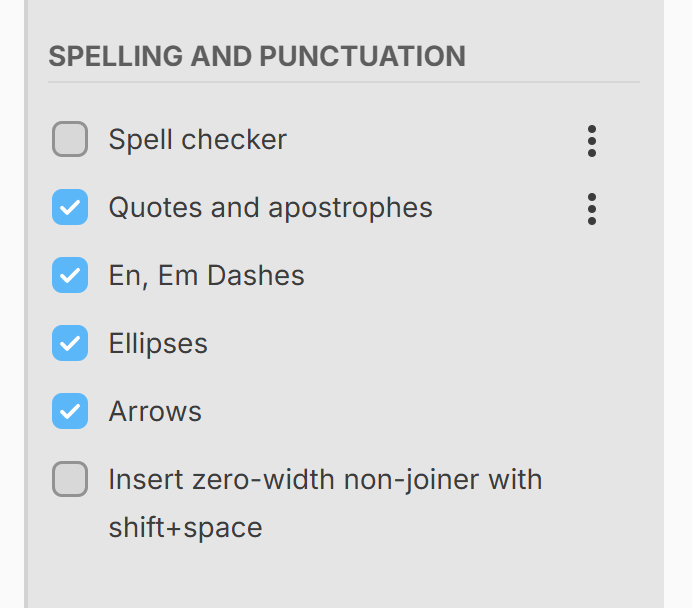
Comillas y apóstrofos
Comillas y apóstrofos convierte " y ' en comillas de apertura o de cierre según dónde estén: al principio de una palabra abren, después de una palabra cierran, y dentro de una palabra (don’t) se convierten en apóstrofo. Escribir << y >> da comillas angulares, « y ».
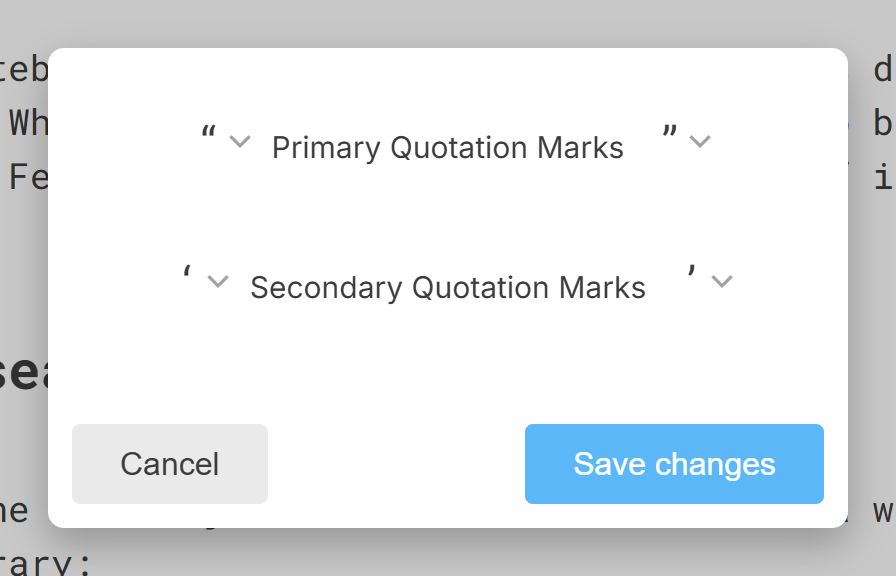
Qué comillas obtienes depende del idioma de la app: « » y “ ” en español, “ ” y ‘ ’ en inglés, „ “ y ‚ ‘ en alemán, y así. Para elegir las tuyas, haz clic en el ⋮ junto al ajuste y escoge las comillas primarias y secundarias de la lista.
La sustitución funciona también con los teclados de teclas muertas, donde una comilla se escribe como tecla muerta seguida de un espacio.
Guiones, puntos suspensivos y flechas
| Escribes | Obtienes | Ajuste |
|---|---|---|
-- |
– (semirraya) | Guiones (en, em) |
--- |
— (raya) | Guiones (en, em) |
... |
… | Puntos suspensivos |
-> <- <-> |
→ ← ↔ | Flechas |
=> <= <=> |
⇒ ⇐ ⇔ | Flechas |
|-> <-| ->| |<- |
↦ ↤ ⇥ ⇤ | Flechas |
Si una sustitución no es lo que querías, Ctrl+Z⌘Z justo después la deshace y deja los caracteres tal como los tecleaste.
Envolver una selección
Con un texto seleccionado, escribir (, [, {, ", ' o « envuelve la selección con la pareja en vez de sustituirla.
Separador de ancho cero
Para el persa y otras escrituras que lo necesitan, Insertar carácter de no unión con shift+espacio hace que Shift+Space⇧Space inserte un separador de ancho cero (ZWNJ). Está desactivado salvo que lo actives.
Más en Escribir
Los atajos de Markdown que se convierten en encabezados, listas y énfasis mientras escribes, y cuáles puedes desactivar.
La pequeña barra que aparece sobre el texto seleccionado, y el recordatorio de atajos que se muestra al mantener pulsada Ctrl o Cmd.
Seis niveles de encabezado, el panel que los lista y las teclas para recorrerlo sin tocar el ratón.
Elementos con viñeta, numerados y con casilla, cómo anidarlos con Tab y cómo convertir un tipo de lista en otro.
Enlaces a páginas web, a otros documentos de tu disco y a encabezados del mismo documento, y cómo seguirlos.
Cuatro maneras de poner una imagen en un documento, la diferencia entre incrustarla y enlazarla, y lo que el editor no hace con las imágenes.
El menú de la barra que inserta bloques, la barra que edita tablas y las reglas que las mantienen compatibles con Markdown.
Notas ancladas a un pasaje, en tres colores, que viajan con el documento y nunca se imprimen.
El corrector ortográfico y sus idiomas en cada sistema, añadir palabras al diccionario y el idioma de la propia app.
Escritura de derecha a izquierda para el árabe, el hebreo, el persa y otras escrituras, por documento o para todos los documentos nuevos.
Buscar en el documento o en todas las pestañas abiertas, y un reemplazo que conserva las mayúsculas de lo que encuentra.
Qué pasa con el formato cuando el texto llega de otro sitio o sale hacia él, y las dos maneras de copiar un documento como código.