 Calmly Writer

Documentos
El panel que muestra tu carpeta de documentos, para abrirlos, buscarlos, cambiarles el nombre, moverlos y eliminarlos sin salir de la app.
Documentos en el menú principal, o Ctrl+Shift+E⇧⌘E, abre un panel con las carpetas y los documentos de tu carpeta de guardado por defecto, al lado del texto. Lista los documentos que la app abre y nada más: los archivos de otro tipo, y los ocultos, se quedan fuera.
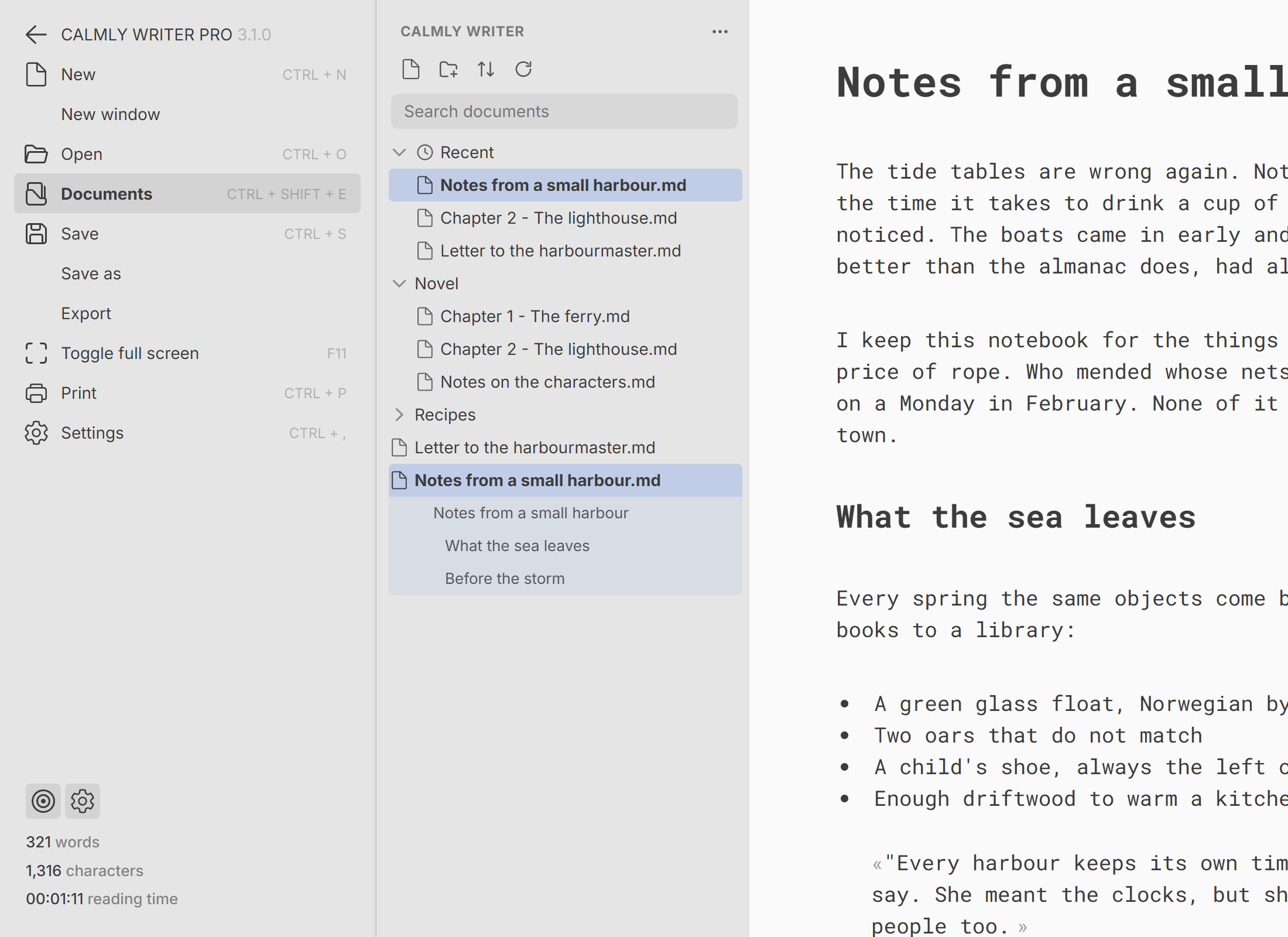
La carpeta que muestra
El panel muestra una carpeta con todo lo que hay en ella, no el disco entero: la Carpeta de guardado por defecto de , que es también donde se guardan los documentos nuevos. En Windows, Mac y Linux es Documentos › Calmly Writer hasta que elijas otra. Mientras esa carpeta esté vacía o no exista, y en Android hasta que hayas elegido una, el panel pide una carpeta con Elegir carpeta.
Para cambiarla más adelante, … en lo alto del panel tiene Elegir otra carpeta….
Abrir un documento
Haz clic en un documento y se abre al lado del panel, que se queda donde está, así que puedes recorrer una carpeta documento a documento. Un documento abierto así es una previsualización: su pestaña muestra el nombre en cursiva, y el siguiente documento en el que hagas clic ocupa su lugar. Pasa a ser una pestaña como las demás en cuanto escribes en él o lo guardas, o con Añadir a documentos abiertos en su menú del clic derecho.
Haz doble clic en un documento, o pulsa EnterEnter, para abrirlo e ir al texto. El panel se cierra al hacer clic en el texto, con EscEsc o con Ctrl+Shift+E⇧⌘E otra vez.
En una ventana estrecha, y en un móvil, el panel ocupa todo el ancho: ahí un solo clic o toque abre el documento y va a él.
Los encabezados del documento abierto
El documento en el que estás trabajando aparece resaltado, con sus encabezados debajo. Haz clic en uno para saltar a él. Siguen a la pestaña que tienes delante, así que el panel hace también de índice que se queda abierto.
Recientes
Recientes, al principio de la lista, guarda los últimos veinte documentos que abriste o guardaste, estén donde estén, también los de fuera de la carpeta. Deja el ratón sobre uno para ver dónde está. Un documento que solo miraste como previsualización no cuenta.
Con el clic derecho sobre un documento reciente tienes Quitar de Recientes, que lo saca de la lista y no toca el archivo.
Buscar
Escribe en Buscar en los documentos y la lista se reduce a los documentos cuyo nombre coincide. Desde la segunda letra la búsqueda mira también dentro de ellos, en sus encabezados y en su texto, y muestra cada coincidencia con las palabras que la rodean. Haz clic en una y el documento se abre con la barra de búsqueda ya en esas palabras.
La búsqueda ignora las mayúsculas y los acentos, y busca todas las palabras que escribas, en cualquier orden.
Documentos y carpetas nuevos
Los dos primeros botones de la barra del panel son Nuevo documento y Nueva carpeta: escribe un nombre y pulsa EnterEnter. Se crean en la carpeta seleccionada, o junto al documento seleccionado. Un documento nuevo se guarda en el formato por defecto, salvo que escribas otra extensión.
Cambiar el nombre, mover y eliminar
Haz clic derecho en un documento o en una carpeta, o mantenlo pulsado en una pantalla táctil:
- Cambiar nombre, o F2F2. La extensión se queda, salvo que escribas otra. Cambiar el nombre no convierte el documento: si la extensión nueva es de otro formato, la app pregunta antes, y la manera de cambiar de formato es Guardar como.
- Duplicar hace una copia junto al documento.
- Mover a… pregunta a qué carpeta moverlo. Con el ratón también puedes arrastrarlo a una carpeta.
- Eliminar, o DeleteDelete. En Windows, Mac y Linux va a la papelera del sistema, de donde se puede recuperar; una carpeta con algo dentro pregunta antes y dice qué contiene.
- Mostrar en la carpeta, en Windows, Mac y Linux, lo abre en el gestor de archivos del sistema.
Un documento abierto en una pestaña sigue a su archivo: cámbiale el nombre o muévelo y la pestaña continúa con el nombre nuevo, con sus versiones anteriores. Elimínalo y su pestaña sigue abierta con el texto, ya sin archivo, por si fue un error.
Ordenar
El botón de ordenar de la barra abre un pequeño menú: Ordenar por nombre u Ordenar por fecha, en un sentido o en el otro, y Carpetas arriba, que deja las carpetas por encima de los documentos en vez de entre ellos. Al ordenar por fecha, cada fila muestra la fecha de su último cambio.
El último botón, Actualizar, vuelve a leer la carpeta. En Windows, Mac y Linux el panel se entera solo de lo que otros programas cambian en ella.
Con el teclado
↓↓ y ↑↑ recorren la lista; →→ y ←← despliegan y pliegan una carpeta; SpaceSpace abre un documento como previsualización y EnterEnter lo abre y va al texto.
En Android
El panel funciona igual en un móvil o en una tableta, con la carpeta que elegiste para el autoguardado, que puede estar en el almacenamiento del dispositivo o en un servicio en la nube. Dos cosas cambian, porque Android no tiene papelera: un documento eliminado desaparece para siempre, así que la app pregunta antes de eliminarlo, y una carpeta solo se puede eliminar cuando está vacía.
Más en Archivos
Los archivos que Calmly Writer abre y guarda, qué conserva cada uno y cuál elegir por defecto.
Guardar a mano o dejar que lo haga la app, adónde van los documentos nuevos y cómo se nombran.
El diálogo de abrir, los archivos recientes y las otras maneras en que un documento puede llegar a una pestaña.
Las copias que la app guarda de cada documento abierto, cómo volver a una anterior y cómo recuperar un documento que cerraste sin guardar.
Qué hace la app cuando un archivo abierto en una pestaña lo cambia otro programa, un servicio de sincronización u otro ordenador.
Word y PDF a partir del documento de la pantalla, y qué usar en su lugar para HTML y Markdown.
Guardar los documentos en Google Drive, Dropbox o OneDrive, en el escritorio y en Android, y qué puede y qué no puede hacer cada servicio.