 Calmly Writer

Guardar y autoguardado
Guardar a mano o dejar que lo haga la app, adónde van los documentos nuevos y cómo se nombran.
Guardar y Guardar como
Ctrl+S⌘S guarda el documento; la primera vez pide un nombre y un sitio. Guardar como en el menú principal guarda una copia con otro nombre o en otro formato, y la pestaña pasa al archivo nuevo.
Una pestaña con cambios sin guardar muestra un punto. Guardes o no, la app mantiene copias de seguridad de todas las pestañas abiertas, así que un cierre inesperado no pierde lo que escribiste.
Ajustes de guardado
abre un pequeño diálogo:
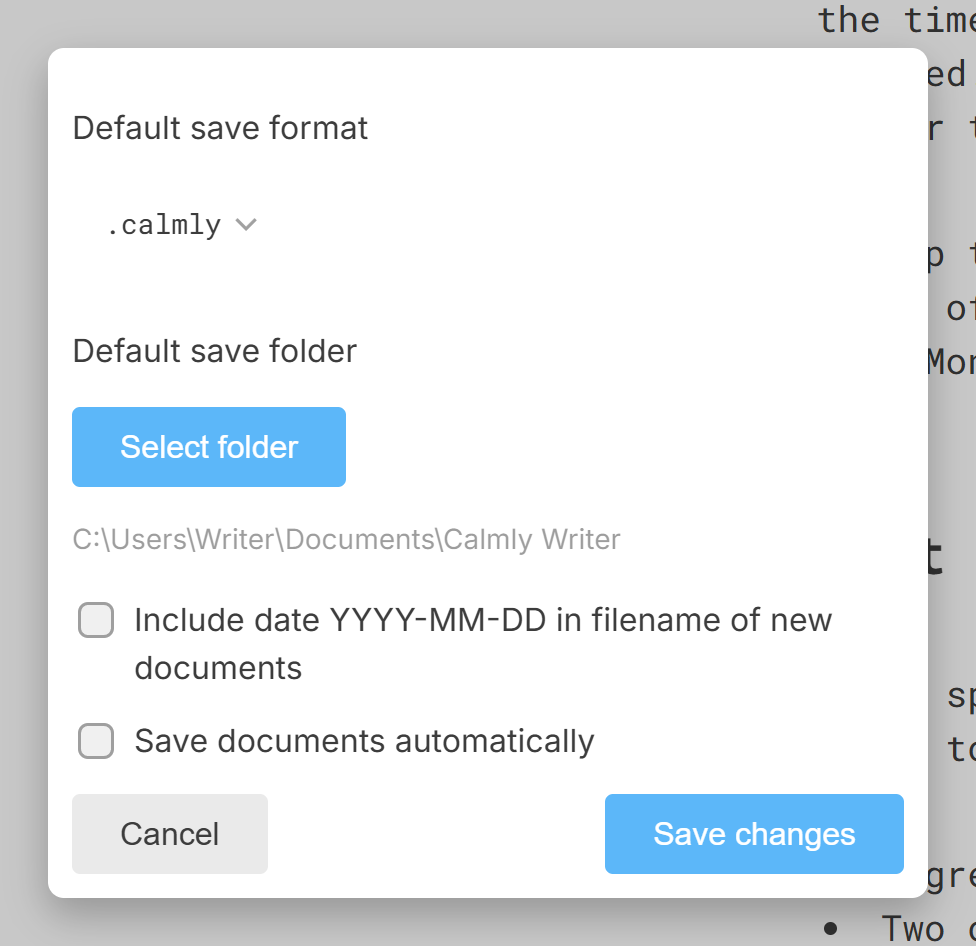
- Formato de guardado por defecto:
.calmly,.md,.txto.htmlpara los documentos nuevos. - Carpeta de guardado por defecto: donde se abre el diálogo de guardar, y adonde van los documentos autoguardados. En Windows, Mac y Linux es Documentos › Calmly Writer hasta que elijas otra con Seleccionar carpeta. En Android no hay predeterminada: eliges una carpeta la primera vez que hace falta.
- Incluir fecha AAAA-MM-DD en el nombre de los documentos nuevos: los documentos nuevos se llaman
2026-03-10 Título, lo que mantiene ordenada una carpeta de notas.
Autoguardado
Guardar documentos automáticamente hace lo que dice: el documento se escribe en su archivo según tecleas, un par de segundos después de cada cambio, y la entrada Guardar desaparece del menú porque no queda nada que guardar a mano. Está desactivado en el escritorio y activado por defecto en Android.
Un documento nuevo que nunca se ha guardado toma el nombre de su primera línea (o Sin título) y va a la carpeta predeterminada, en el formato predeterminado. Si el nombre está ocupado, pasa a ser Título (2). Si prefieres poner los nombres tú, deja el autoguardado desactivado y pulsa Ctrl+S⌘S cuando quieras.
El autoguardado funciona con archivos .calmly y Markdown. Un documento abierto desde un .txt, .html o .docx no se autoguarda, porque esos formatos perderían parte de lo que escribiste; guárdalo a mano, o guárdalo antes como .calmly o .md.
Más en Archivos
Los archivos que Calmly Writer abre y guarda, qué conserva cada uno y cuál elegir por defecto.
El diálogo de abrir, la lista de archivos recientes y las otras maneras en que un documento puede llegar a una pestaña.
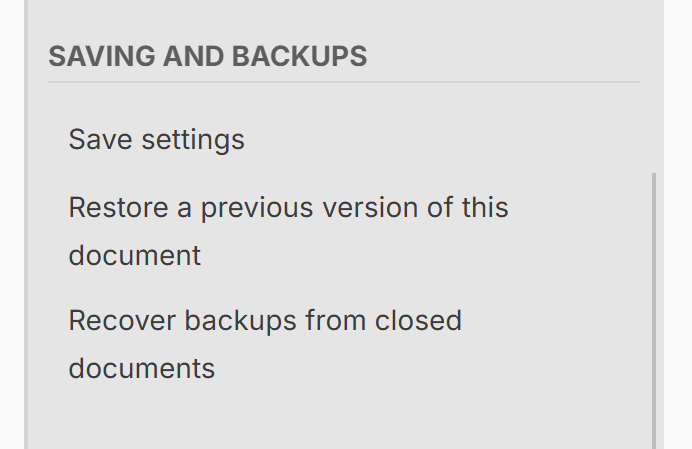
Las copias que la app guarda de cada documento abierto, cómo volver a una anterior y cómo recuperar un documento que cerraste sin guardar.
Qué hace la app cuando un archivo abierto en una pestaña lo cambia otro programa, un servicio de sincronización u otro ordenador.
Word y PDF a partir del documento de la pantalla, y qué usar en su lugar para HTML y Markdown.
Guardar los documentos en Google Drive, Dropbox o OneDrive, en el escritorio y en Android, y qué puede y qué no puede hacer cada servicio.