 Calmly Writer

Abrir archivos
El diálogo de abrir, la lista de archivos recientes y las otras maneras en que un documento puede llegar a una pestaña.
Ctrl+O⌘O abre el diálogo de archivos del sistema, filtrado a los formatos que la app lee. El documento se abre en una pestaña nueva, o en la actual si está vacía.
Archivos recientes
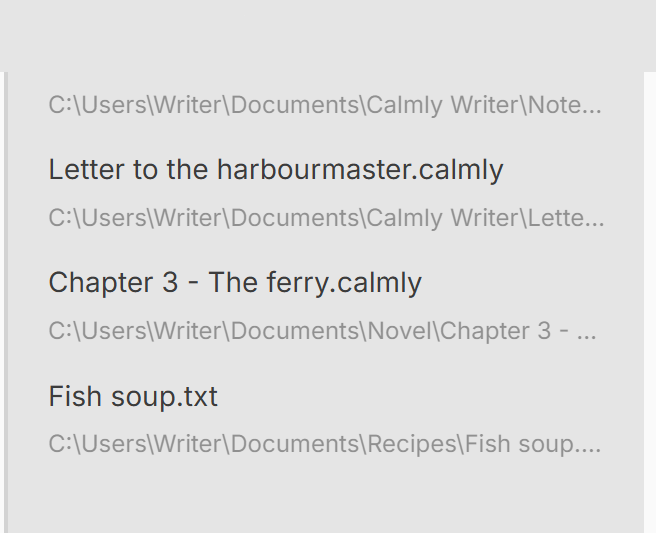
Abrir reciente en el menú principal lista los últimos veinte documentos que abriste o guardaste, con sus carpetas, y abre uno con un clic. En una pantalla táctil, la lista es el camino más fácil de vuelta al trabajo de ayer.
Otras maneras de entrar
- Doble clic en un archivo en tu gestor de archivos: el instalador registra Calmly Writer para los archivos
.calmly,.md,.txty.htmly sus variantes. Si la app ya está abierta, el documento se abre como pestaña nueva en la última ventana que usaste. - Suelta un archivo sobre la ventana, o varios a la vez: cada uno se abre en su pestaña.
- Desde un terminal, arranca la app con el archivo como argumento.
- En Android, usa Abrir con desde un gestor de archivos u otra app; ver Android y Chromebook.
Archivos que han cambiado mientras tanto
Un archivo editado por otro programa mientras está abierto en Calmly Writer se detecta, y la app pregunta qué hacer: ver Cambios en el disco.
Más en Archivos
Los archivos que Calmly Writer abre y guarda, qué conserva cada uno y cuál elegir por defecto.
Guardar a mano o dejar que lo haga la app, adónde van los documentos nuevos y cómo se nombran.
Las copias que la app guarda de cada documento abierto, cómo volver a una anterior y cómo recuperar un documento que cerraste sin guardar.
Qué hace la app cuando un archivo abierto en una pestaña lo cambia otro programa, un servicio de sincronización u otro ordenador.
Word y PDF a partir del documento de la pantalla, y qué usar en su lugar para HTML y Markdown.
Guardar los documentos en Google Drive, Dropbox o OneDrive, en el escritorio y en Android, y qué puede y qué no puede hacer cada servicio.