 Calmly Writer

Calmly Writer en Android y Chromebook
Qué cambia en un teléfono, una tableta o un Chromebook: el autoguardado y su carpeta, la barra táctil, abrir archivos desde otras apps y los límites de la plataforma.
La app de Android es el mismo editor, con los mismos archivos y los mismos atajos cuando hay un teclado conectado. Lo que cambia es lo que cambia un teléfono o una tableta: no hay ratón, no hay ventana y no hay un sistema de archivos a la vista, así que algunas cosas funcionan de otra manera.
Comprarla
La app es una compra única en Google Play, independiente de la licencia de escritorio, sin clave que escribir y sin periodo de prueba; ver Prueba y licencia.
El autoguardado y su carpeta
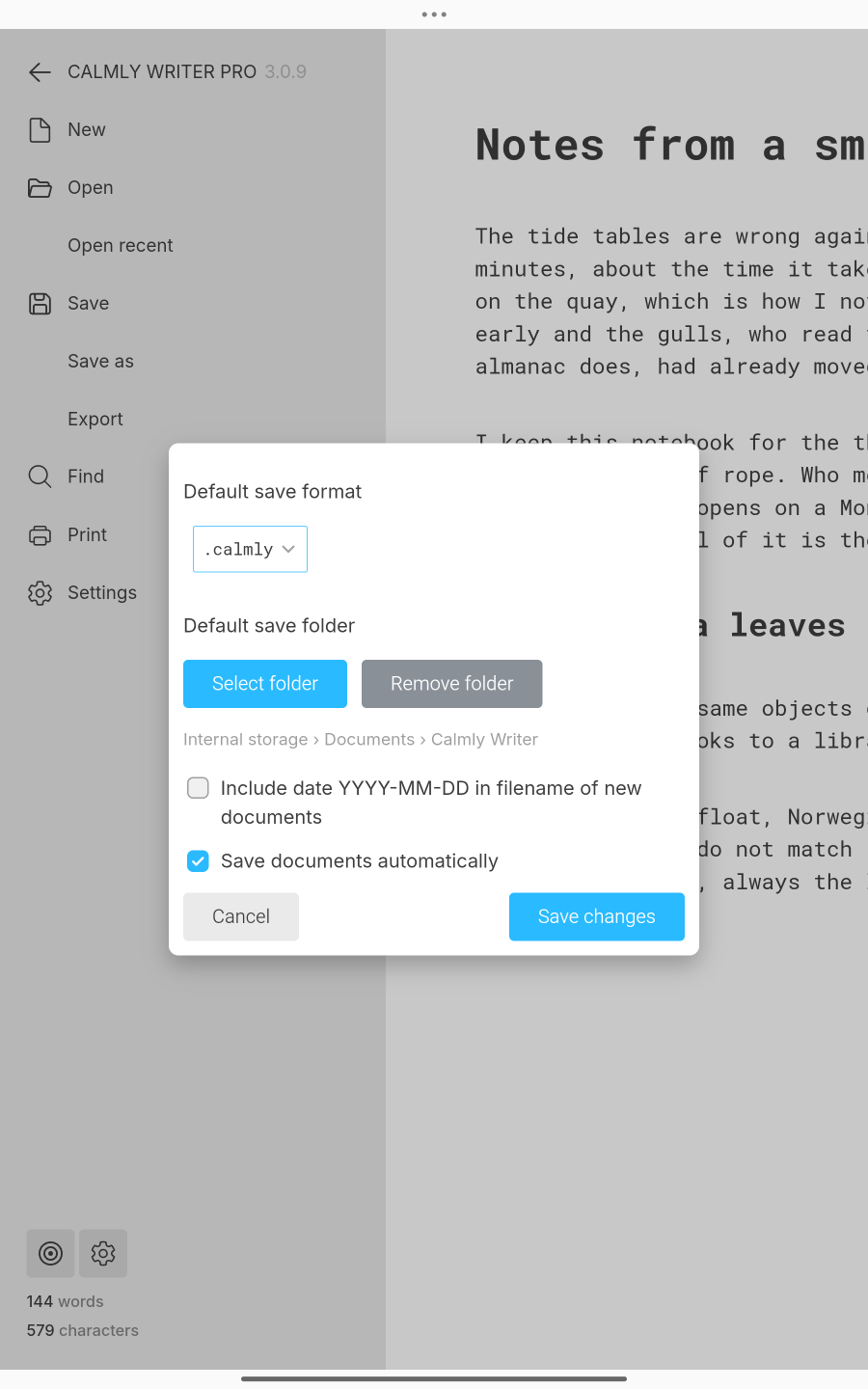
El autoguardado está activado desde el principio: lo que escribes se guarda según tecleas. La primera vez que un documento necesita un sitio adonde ir, la app te pide que elijas una carpeta; el selector de carpetas del sistema muestra el almacenamiento interno, Descargas, una tarjeta SD si la hay y los servicios en la nube cuyas apps estén instaladas. A partir de ahí, los documentos nuevos se guardan allí, con el nombre de su primera línea, en el formato predeterminado. Puedes cambiar la carpeta en .
Hasta que se elige una carpeta, un documento vive solo en las copias de seguridad de la app. Al cerrar su pestaña es cuando la app insiste en una carpeta, para que nada se pierda por descuido.
Abrir archivos desde otras apps
Cualquier app que ofrezca abrir un archivo de texto, Markdown, HTML o Word con otra app puede pasárselo a Calmly Writer: en un gestor de archivos, en Drive, en un adjunto de correo, elige Abrir con. El documento se abre en una pestaña y, si está en un sitio donde se puede escribir, se guarda de vuelta ahí.
La app no tiene una entrada Compartir propia. Para enviar un documento a algún sitio, guárdalo en una carpeta que la otra app pueda ver, o expórtalo a Word o PDF y comparte el archivo desde el gestor de archivos.
Escribir con el dedo
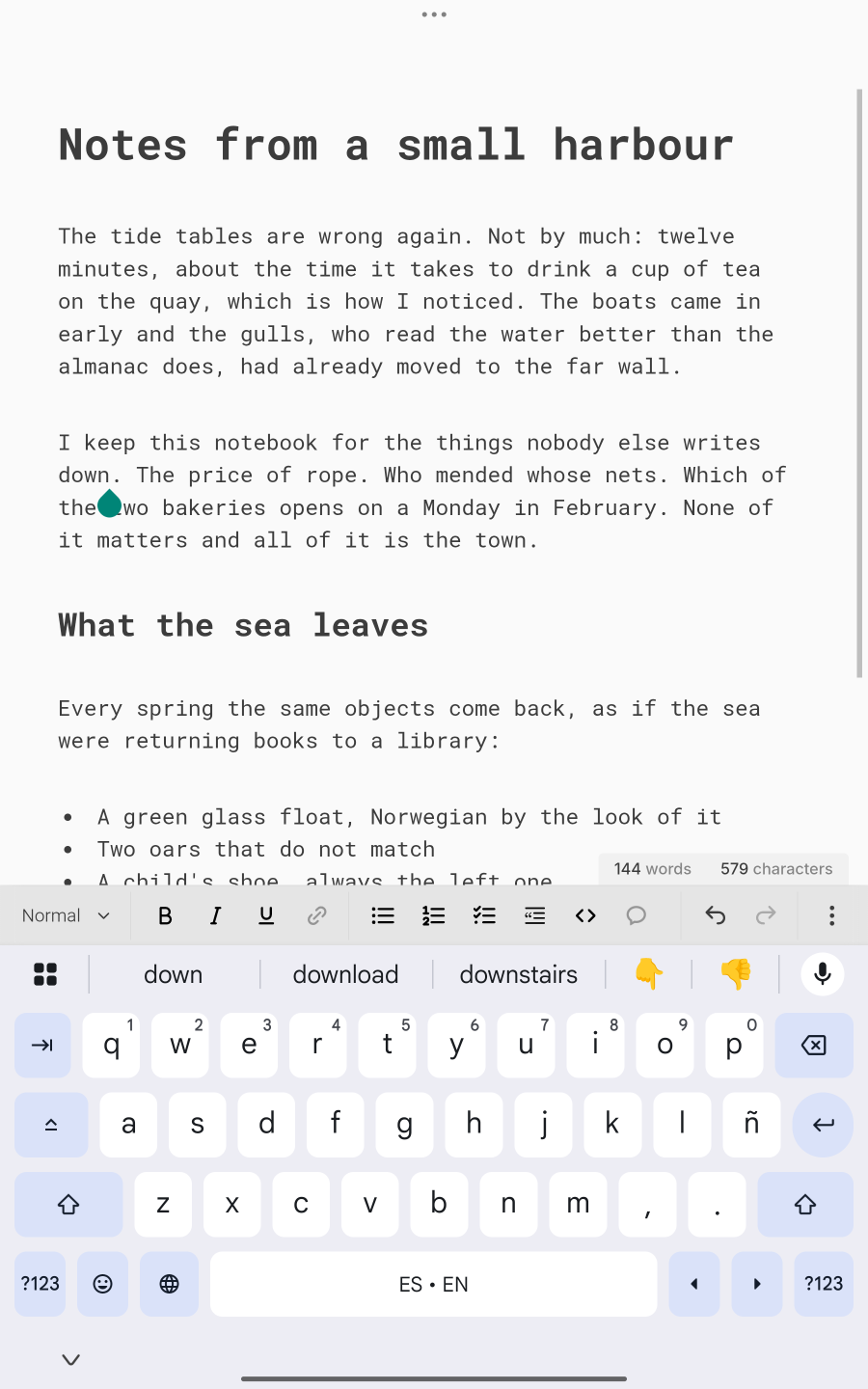
Sin ratón no hay clic derecho ni hay «pasar por encima», así que las herramientas se mueven adonde llega un dedo:
- Una barra de formato ocupa la parte baja de la pantalla, encima del teclado, con el estilo de párrafo, negrita, cursiva, subrayado, enlace, listas, lista de tareas, cita, código, comentario, deshacer y rehacer, y bajo ⋮ el tachado, la dirección de escritura y las dos órdenes de Copiar como.
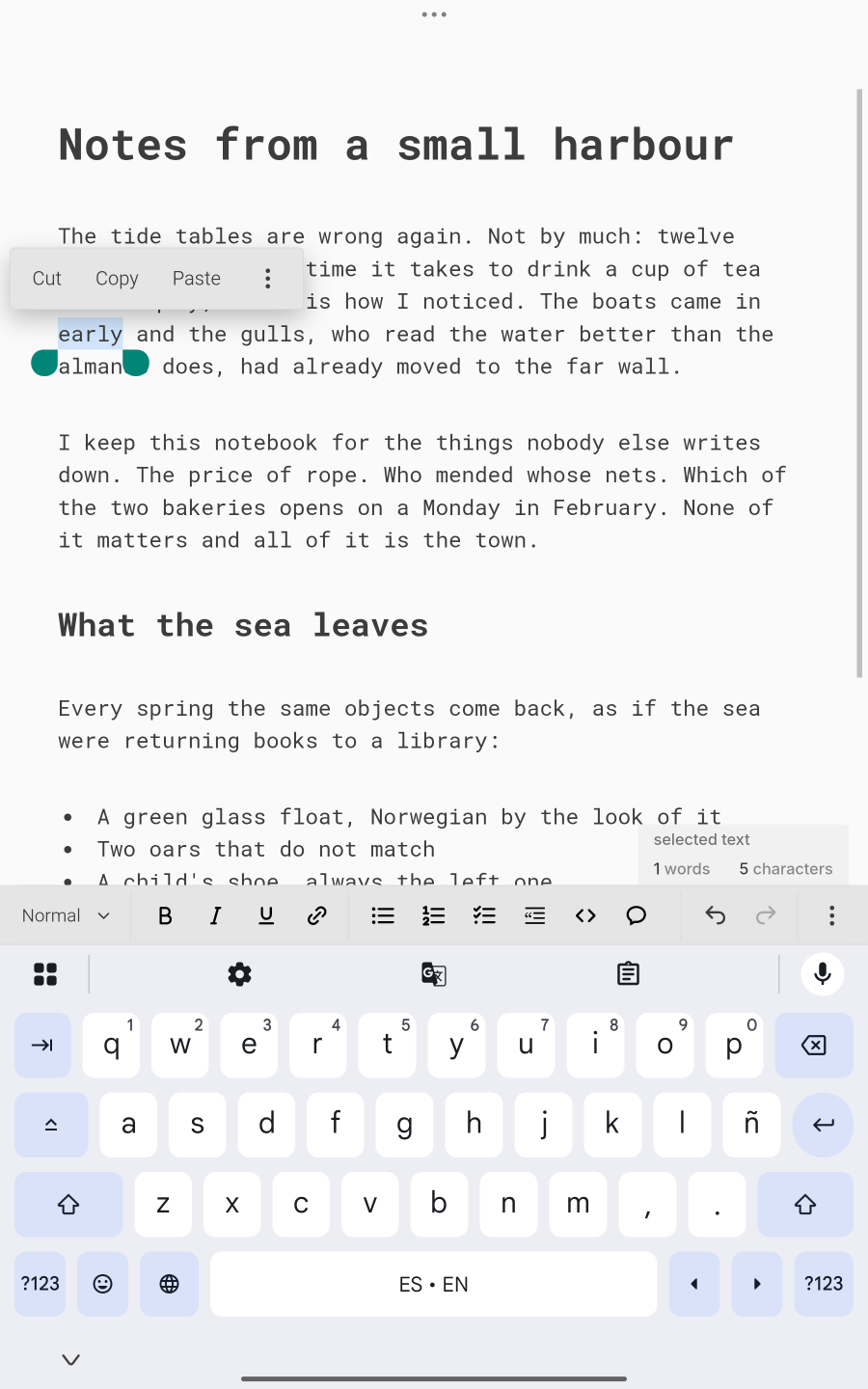
- Mantén pulsada una palabra para seleccionarla y obtener una pequeña barra con cortar, copiar y pegar; ⋮ ahí guarda Pegar sin formato y Seleccionar todo.
- Buscar está en el menú principal, ya que no hay Ctrl+F⌘F que pulsar.
- Toca el borde superior de la pantalla para que vuelvan las pestañas; arrastra una pestaña para cambiarla de sitio.
- Los enlaces se abren con un toque en el enlace y otro en la píldora que aparece.
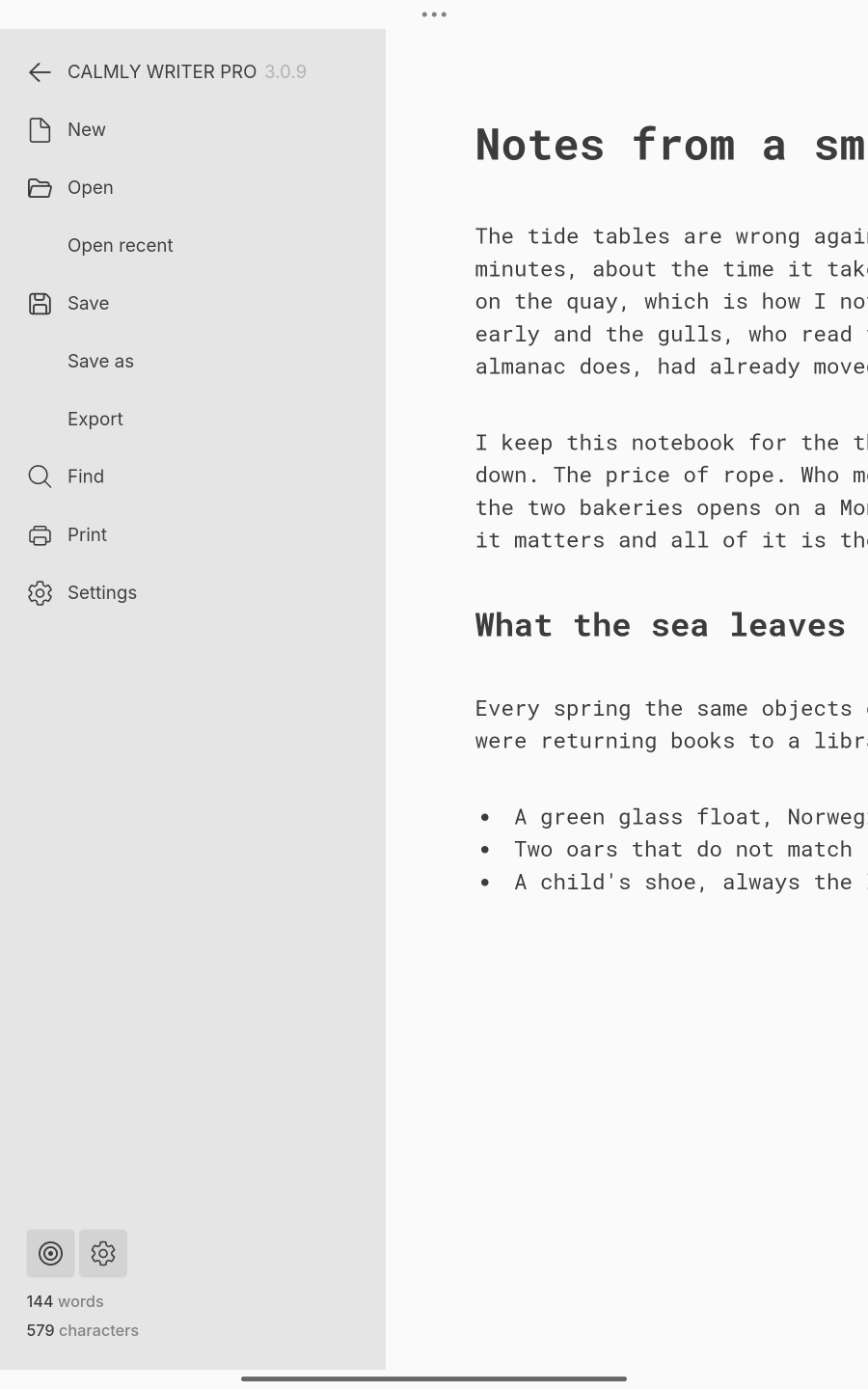
Cuando hay un teclado conectado, por cable o Bluetooth, los atajos son los de Windows, y la barra les hace sitio; en un Chromebook, que siempre tiene teclado, los atajos se muestran también junto a las entradas del menú.
La pantalla
La app pinta las barras del sistema del color del tema. oculta también la barra de estado de la parte alta de la pantalla, para que no quede nada más que la página. El tiempo de lectura está desactivado en el contador por defecto, donde la pantalla es pequeña; actívalo desde el engranaje del contador si lo quieres.
El gesto Atrás del sistema cierra las cosas por orden: primero un diálogo abierto, luego los ajustes, los archivos recientes, la búsqueda, el menú, y solo entonces sale de la app.
Ortografía
La ortografía en Android es cosa del teclado: Gboard y los demás subrayan y sugieren mientras escribes, con sus propios diccionarios e idiomas. El corrector de la propia app no está, y el ajuste tampoco.
Imprimir y PDF
Imprimir pasa por el diálogo de impresión de Android, y exportar a PDF también: elige Guardar como PDF como impresora. La exportación a Word escribe un .docx donde elijas.
Copias de seguridad y desinstalar
La app guarda copias de seguridad y versiones anteriores como en el escritorio, en su almacenamiento privado. Android borra ese almacenamiento al desinstalar la app: guarda antes como archivo todo lo que aún necesites.
Chromebook
Un Chromebook ejecuta la app de Android desde Google Play, y es la vía que recomendamos: se instala en un par de clics y abre documentos directamente desde la app Archivos, en una ventana que se abre maximizada. Dos cosas que conviene saber:
- Google Drive se ofrece a las apps de Android en modo de solo lectura. Un documento abierto desde Drive puede leerse pero no guardarse en su sitio; la app ofrece guardar una copia en otro lugar. Ver Carpetas en la nube.
- La app de escritorio también puede ejecutarse en el entorno Linux del Chromebook, pero es una instalación larga y no la recomendamos. Las dos vías se describen aquí.