 Calmly Writer
Calmly Writer en tu Chromebook
Los Chromebooks pueden instalar aplicaciones de Android, así que la forma más sencilla de escribir con Calmly Writer en ChromeOS es la app de Android: dos clics desde Play Store, sin Linux y sin terminal. Es un único pago — 16,99 $, sin suscripción.

Requiere un Chromebook con Google Play Store habilitado.
Por qué la app de Android es la mejor vía
- Es el mismo Calmly Writer, no una versión recortada para móvil: tiene todas las funciones de la app de escritorio.
- Se instala como cualquier otra aplicación del Chromebook y se abre en su propia ventana redimensionable.
- Abre documentos directamente desde la aplicación Archivos: Markdown, Word, HTML y texto plano, incluidos los archivos guardados en Google Drive.
- No hay contenedor de Linux, así que no tienes que ir compartiendo carpetas una por una ni mantener nada adicional.
La app de escritorio también se puede hacer funcionar en un Chromebook mediante el entorno Linux integrado, pero como ambas apps tienen las mismas funciones hay pocas razones para hacerlo: es una instalación larga y tus documentos acaban dentro de un contenedor. Dejamos las instrucciones más abajo para quien las quiera.
Avanzado: la app de escritorio a través de Linux
No es la vía recomendada en ChromeOS. Activar Linux requiere varios pasos, la aplicación se ejecuta en un contenedor que no puede ver las carpetas de tu Chromebook hasta que compartes cada una, y algunos Chromebooks necesitan activar una opción de GPU para que el texto se muestre correctamente. Si no necesitas específicamente la versión de escritorio, instala mejor la app de Android de arriba.
La app de escritorio está cubierta por la licencia de escritorio de un solo pago, que además vale para Windows, Mac y Linux y se puede probar gratis durante 14 días.
Habilita Linux en tu Chromebook
Primero, en los ajustes del sistema, debes activar Linux (beta).
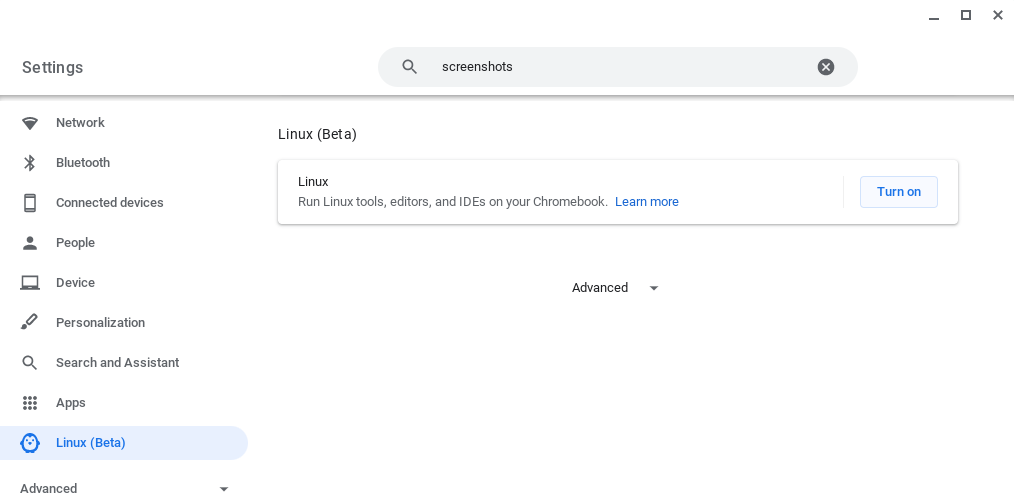
Tras seguir las instrucciones en pantalla para configurar el entorno Linux (basta con aceptar los valores por defecto), se abrirá una nueva ventana de terminal.

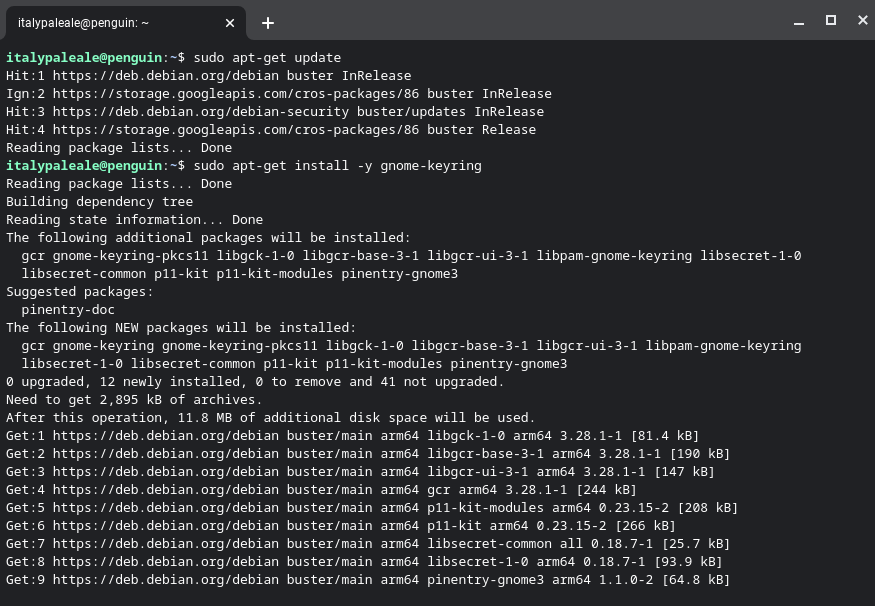
Antes de instalar Calmly Writer hay que ejecutar un par de comandos en la terminal para asegurarnos de tener actualizados todos los paquetes necesarios.
    sudo apt-get update
    sudo apt-get install -y gnome-keyring
El resultado será parecido a esto:
Descarga e instala Calmly Writer
Con los siguientes botones de descarga:
- Para Chromebooks con chip Intel o AMD, elige Debian Intel/AMD
- Si tu Chromebook funciona con un chip ARM64, elige Debian ARM64
 Debian Intel/AMD
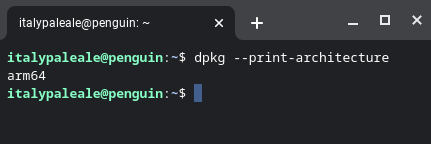
Si no estás seguro de qué tipo de CPU lleva tu Chromebook, ejecuta el comando dpkg --print-architecture en la terminal de Linux.
Tras descargar el paquete, simplemente haz doble clic sobre él para instalarlo. Cuando termine la instalación, encontrarás Calmly Writer dentro de la carpeta «Linux apps».
Problemas de visualización
Si tienes problemas de visualización al empezar a usar Calmly Writer, como texto distorsionado al escribir o al borrar caracteres:
- Abre el navegador Chrome
- Escribe chrome://flags en la barra de direcciones de Google Chrome y pulsa Enter
- Activa Crostini GPU Support
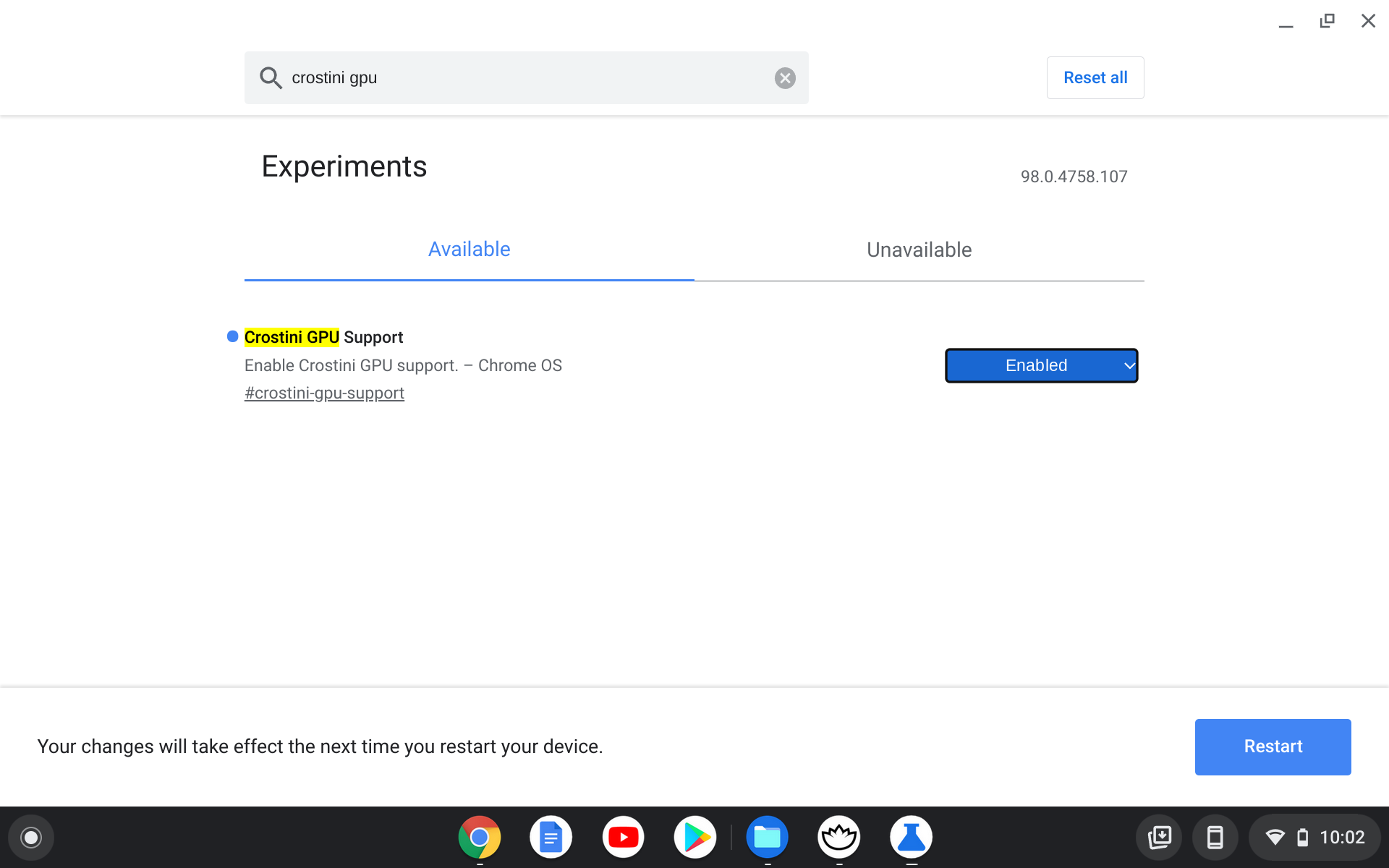
Hay que reiniciar el sistema para que los cambios surtan efecto.
Compartir carpetas entre tu Chromebook y el contenedor Linux
Las aplicaciones Linux que se instalan en Chrome OS se ejecutan en un contenedor. Eso significa que estas aplicaciones no tienen acceso directo a las carpetas y archivos de tu Chromebook.
Para dar a Calmly Writer acceso a cualquier carpeta de tu Chromebook abre la aplicación Archivos, haz clic derecho en la carpeta que quieres compartir y selecciona «Compartir con Linux». Por ejemplo, puede ser buena idea compartir la carpeta de Google Drive con Linux.
Para acceder a las carpetas compartidas desde Calmly Writer debes abrir la carpeta «mnt/chromeos». Recuerda que desde las Preferencias de Calmly Writer puedes definir la carpeta de guardado por defecto.
Referencias
Gracias especiales a «Learning with VS Code on Chromebooks», en el que se basa este documento.