 Calmly Writer

La ventana
Qué hay en la pantalla al abrir Calmly Writer, y dónde se esconde el resto hasta que lo necesitas.
Al abrir Calmly Writer ves tu texto y muy poco más. Todo lo que tiene la app sigue ahí, pero solo aparece cuando lo buscas.
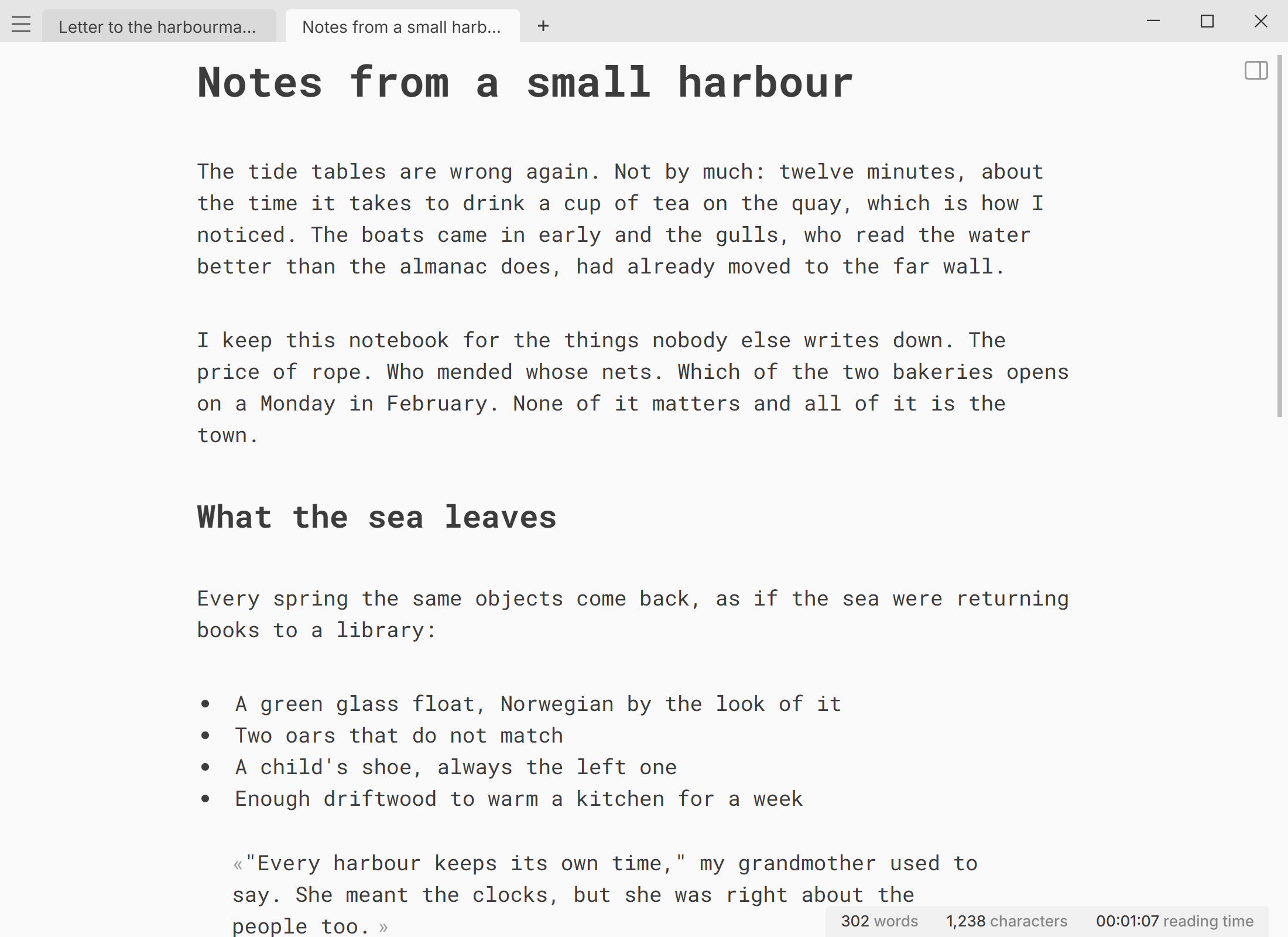
La franja superior
Lleva el ratón al borde superior de la ventana y aparece una franja con el botón del menú a la izquierda, las pestañas abiertas y + para un documento nuevo. En una pantalla táctil, toca el borde superior. La franja vuelve a esconderse poco después de que empieces a escribir, para que el texto esté solo en la pantalla mientras escribes. Si prefieres tenerla siempre a la vista, desactiva .
En Windows y Linux la ventana no tiene barra de título del sistema: los botones de minimizar, maximizar y cerrar están en el extremo derecho de esta franja. En un Mac los botones de la ventana están en su sitio de siempre.
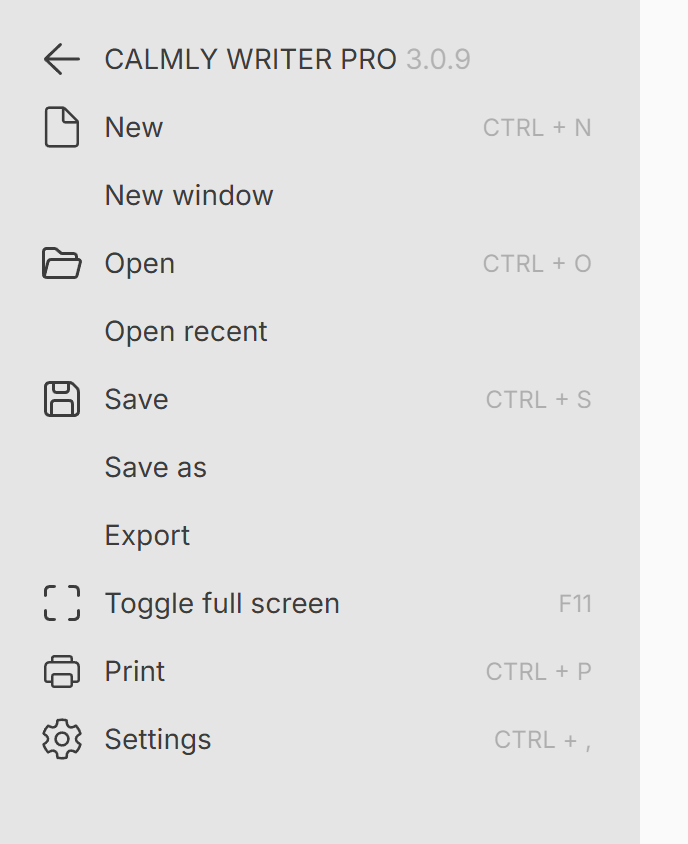
El menú
El botón del menú (tres líneas, arriba a la izquierda) abre el menú principal con las órdenes de archivo: nuevo, abrir, abrir reciente, guardar, guardar como, exportar, imprimir, pantalla completa y ajustes. Casi todas tienen un atajo de teclado, que aparece al lado.
El contador de palabras
Abajo a la derecha, el contador muestra las palabras, los caracteres y el tiempo de lectura del documento. A su lado, dos botones pequeños fijan un objetivo de escritura y cambian lo que muestra el contador. Ctrl+Shift+C⇧⌘C oculta el contador mientras escribes, o lo vuelve a mostrar. Ver Contador de palabras, tiempo de lectura y objetivos.
El índice
En cuanto el documento tiene un encabezado, aparece un icono arriba a la derecha. Abre un índice por el que puedes navegar con un clic; Ctrl+Alt+A⌥⌘A hace lo mismo. Ver Encabezados e índice.
La barra de desplazamiento
La barra de desplazamiento se esconde mientras escribes. Lleva el ratón al borde derecho de la ventana para recuperarla.
Esc
EscEsc es la salida de casi todo: sale de la pantalla completa, cierra la búsqueda, el índice o el menú, y devuelve las pestañas.
Una ventana pequeña
La ventana puede encogerse hasta una franja de 480 por 100 píxeles. Es suficiente para una línea de texto junto a una videollamada o un navegador, si quieres tomar notas sin cederles toda la pantalla.
Más en Primeros pasos
Dónde conseguir Calmly Writer para cada sistema, qué registra el instalador y cómo llegan las actualizaciones sin que hagas nada.
Los 14 días de prueba de la app de escritorio, cómo funciona la clave de licencia y qué cambia al comprar la app de Android.
Varios documentos a la vez, en pestañas o en ventanas separadas, y los pequeños detalles de las pestañas que es fácil pasar por alto.